
WordPress の開発環境を俯瞰して紹介していきます。
条件によって 3種類用意しました。
これから WordPress で何か始めようとしてる方に向けた内容になっています。
とりあえずローカル環境は Local で統一しました。
長文になりそうな部分は参考サイトを紹介することにして、あくまで環境構築に関してご紹介していこうと思います。
Indexx
ここで紹介していく 3種類の環境
本番環境がある方は既に WordPress がインストールされていることを前提にしています。
必要な Local と Visual Studio Code、Cyberduck、Git for Windows のインストールは参考ページを貼っておきます。
- ローカル開発の一歩目!Visual Studio Code (VSCode) のインストール方法を解説!(日本語対応も)| キカガクブログ
- 【図解】Local(旧Local by Flywheel)でWordPressローカル環境を手軽に構築 | wp.geek
- Cyberduck for Windows のインストールと使い方 | Easy Innovation Zone
- Gitのインストール方法(Windows版) | Qiita
私の場合はというと、マスコレを契約しているので 2 か 3 を選んでいます。
3 が可能な場合は 3 、これが無理な場合に 2 の環境で作業しています。
1. ロリポップのライトプランなど
SFTP も FTPS もできない場合の開発環境です。
かかる費用は サーバー代のみで、利用するのであれば GitHub Copilot の利用料金がかかります。
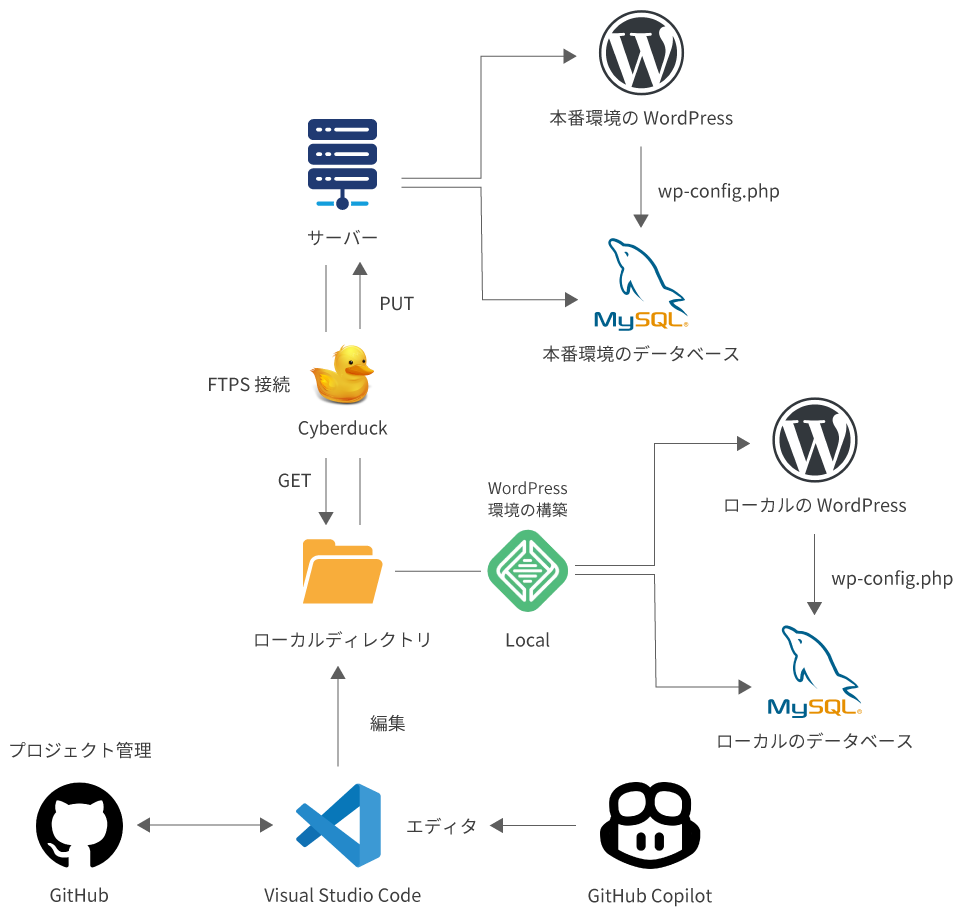
ロリポップのライトプランは安いんですが SSH 接続ができないため SFTP での通信ができません。
FTP 通信であれば VS Code でできますが、セキュリティ面でおすすめしません。
FTPS 通信できるエディタで一括りにできたほうがいいんですが、ロリポップが対応している FTPS 通信が可能なエディタは Dreamweaver のみです。
そのためエディタを VS Code、FTPS を Cyberduck で行います。両方フリーソフトです。
Cyberduck でなくともいいんですが、Wordpress の GET/PUT 時に wp-config.php を除外する必要があります。
これをやる際に個人的に Cyberduck が手動なので一番安全かなと思って選んでいます。
(私はまずこの環境を選択しないので、Cyberduck 以外にいいフリーソフトもあると思います。)
GitHub Copilot
GitHub Copilot は VS Code に入れられる AI です。コードを生成してくれます。
ここでは扱いませんので、参考サイトを置いておきます。
2. Adobe のマスコレ持ってる場合
ロリポップのライトプラン使ってて、かつ Adobe のマスコレを利用してる人向けです。
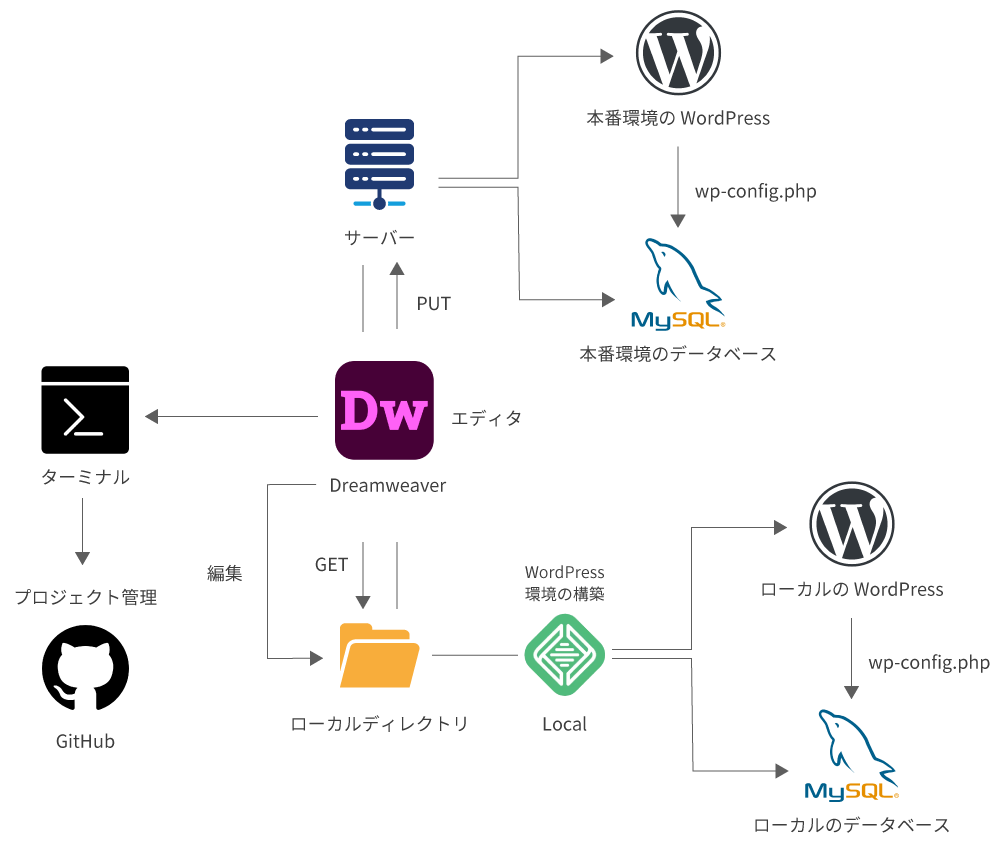
Adobe の Dreamweaver であればロリポップのライトプランでも FTPS 接続が可能です。
この環境の難点は Git が使いづらいのと、GitHub Copilot を利用できない点です。
Dreamweaver からターミナルを開き、そこで Git を扱います。
せめてターミナル統合してくんないかな・・・。
3. VS Code でFTPS / SFTP 接続
GitHub Copilot の支援を受られる VS Code による一元管理が可能です。
個人的にはこれが一番使いやすいです。
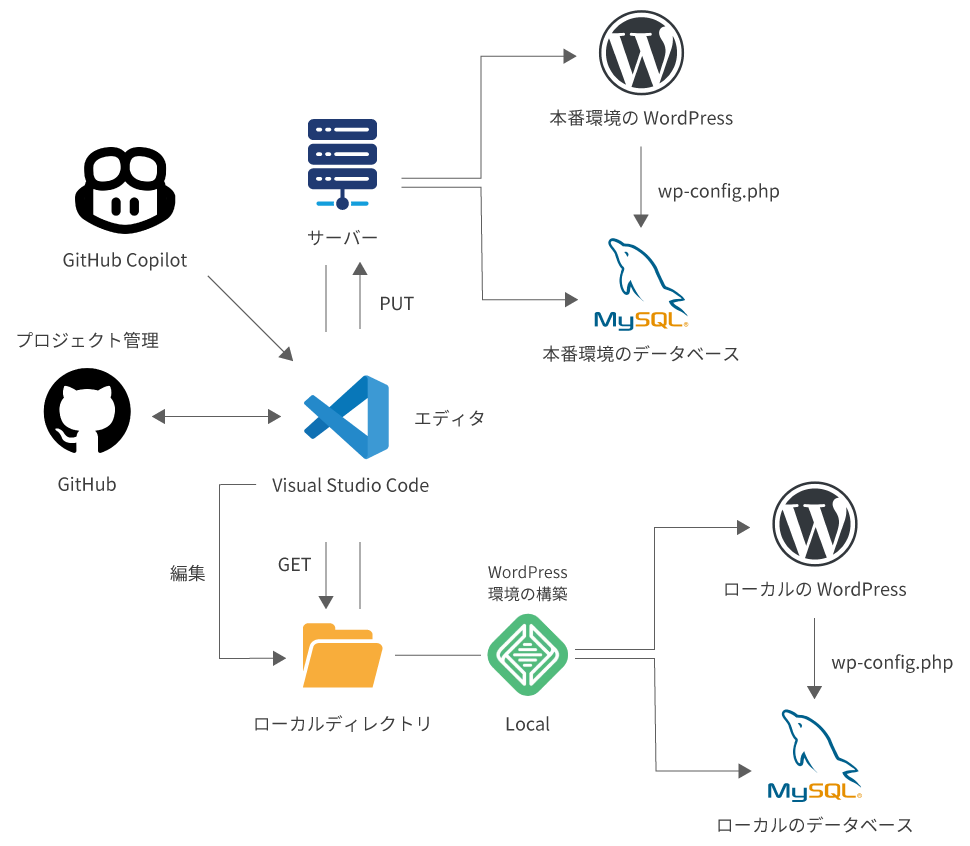
ロリポップのライトプランだと前述した FTP 通信でこれができますが、セキュリティ的にお勧めはしません。
Visual Studio Code でSFTP / FTPS 接続ができる場合に選択できる開発環境です。
ローカル環境の構築
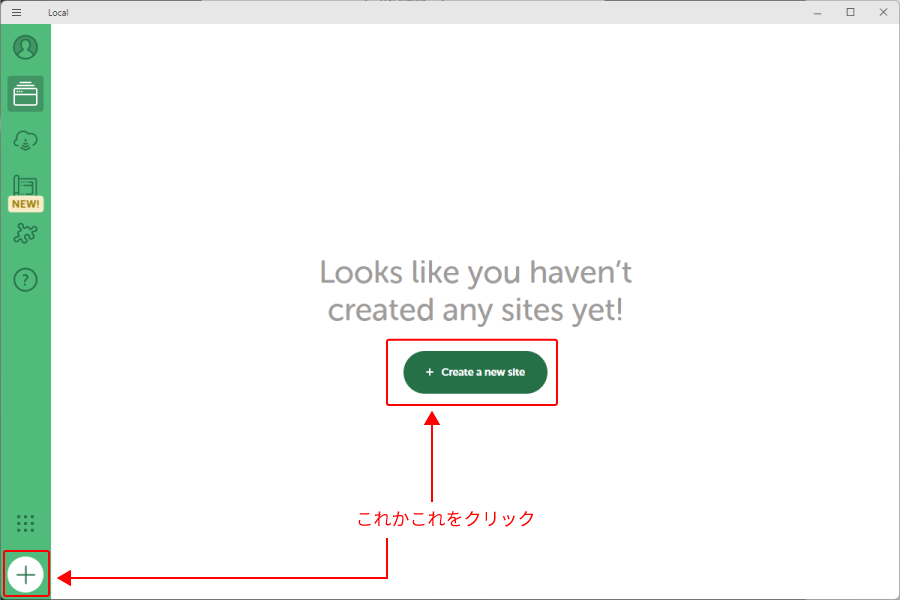
まずは Local を使ってローカルに WordPress の環境を作っていきます。
これでローカルにデフォルトの WordPress 環境を構築し、起動できるようになります。

Local を起動すると下記の画面が出ると思うので、ここから始めていきます。
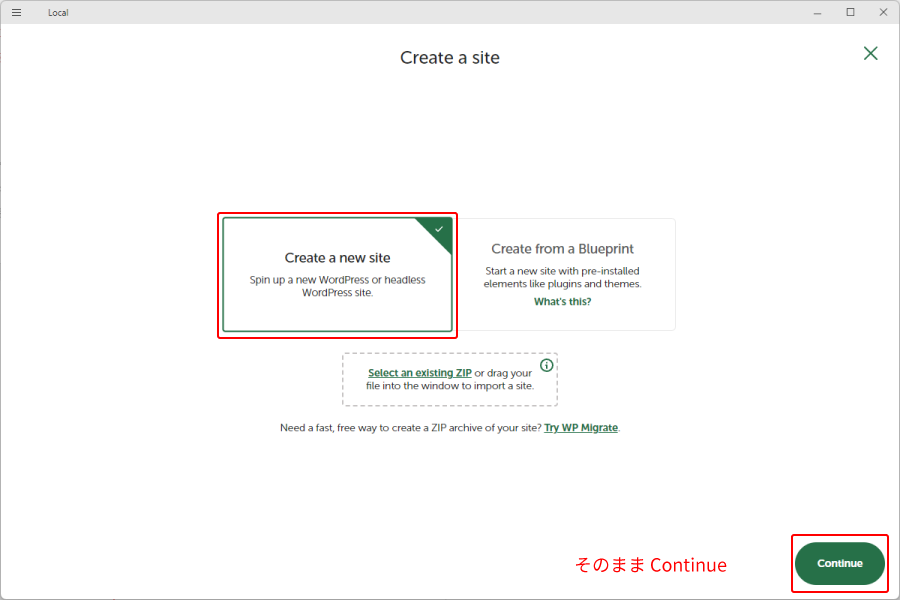
サイト名とディレクトリ

Advanced options をクリックすることで保存先のディレクトリを指定できる項目を出せます。
個人的にはディレクトリはアクセスしやすい場所へ変更することをお勧めします。
VS Code でテーマを編集したり GitHub と連携していくのであればアクセスしやすい場所がよいと思います。
環境設定
本番環境があって、その環境と全く同じにしたい場合は Custom で編集。
特に気にしない場合や本番環境がまだない方はそのまま Continue。
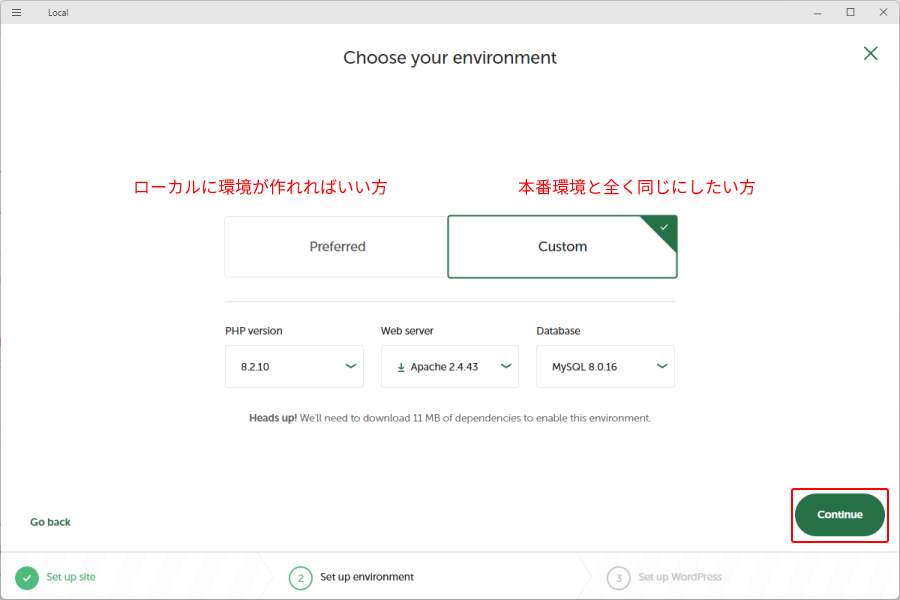
PHP と Database はレンタルサーバーのアカウントページで確認できるはずです。
ロリポップの場合は PHP 設定とデータベースの項目からそれぞれ確認できます。
Web server についてですが、ロリポップの場合は公式ページで公開されています。
2024/02 現在は Apache 2.4.x。
ハイスピードプラン・エンタープライズプランの場合は LiteSpeed 5.4 が使用されています。
ただ、Local は現在 LiteSpeed には対応していません。その場合 Apache で問題ないです。
私は一応本番環境と同じになるように設定するんですが、その恩恵を肌で感じたことは今のところありません。
WordPress のアカウント設定
WordPress にログインするアカウントを設定します。
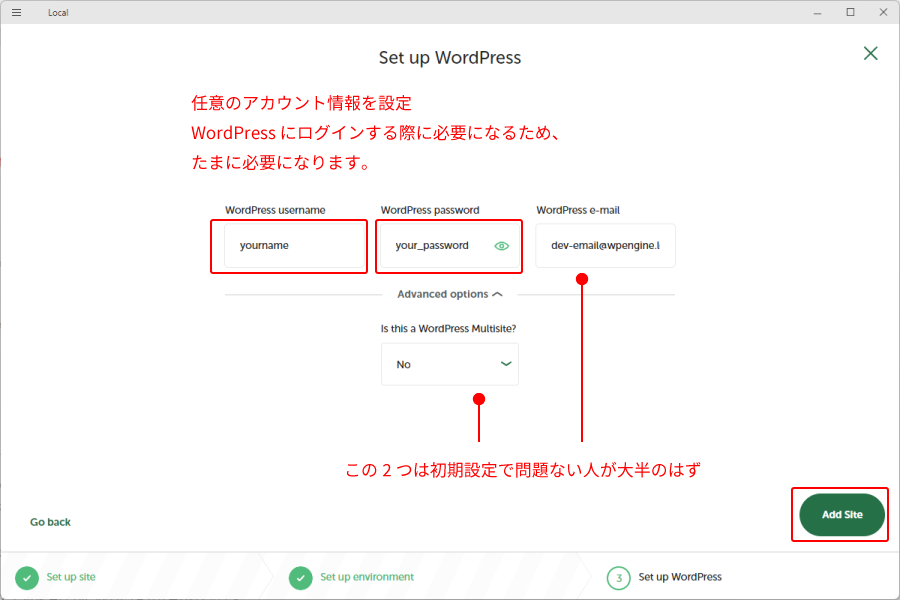
本番環境がある方は本番環境と全く同じアカウント設定で問題ない人がほとんどのはずです。
サイトが作られる
何個かダイアログが出ると思いますが、許可をクリックしてください。
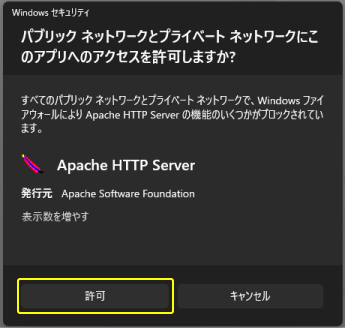
これで WordPress の環境がローカルに構築できました。
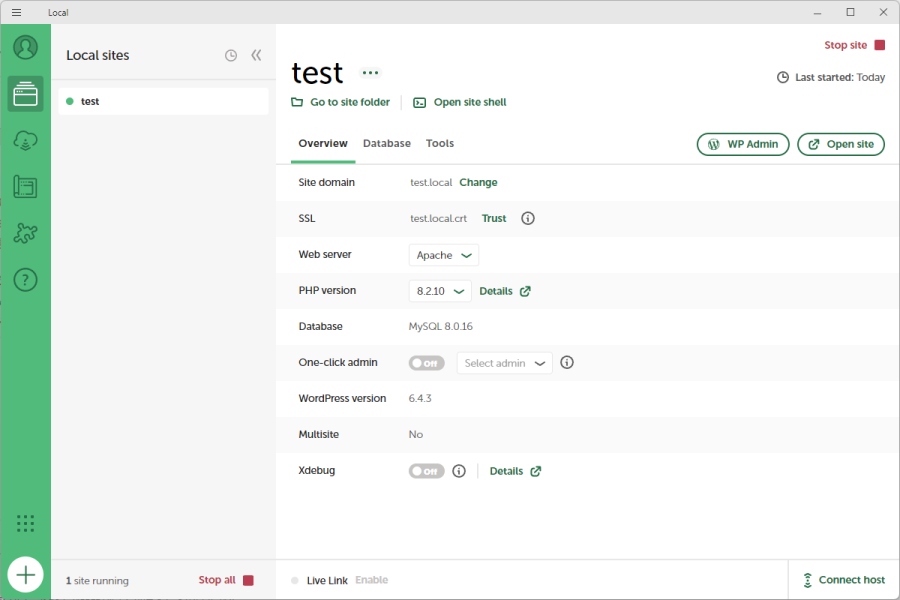
Local の使い方は参考サイトを紹介しておきます。
WordPress を起動できてログインもできるはずです。
テーマの場所
おそらく WordPress を開発したい人はテーマを編集したい人がほとんどだと思います。
テーマは下記の場所にあります。
WordPress のルート/wp-content/themes

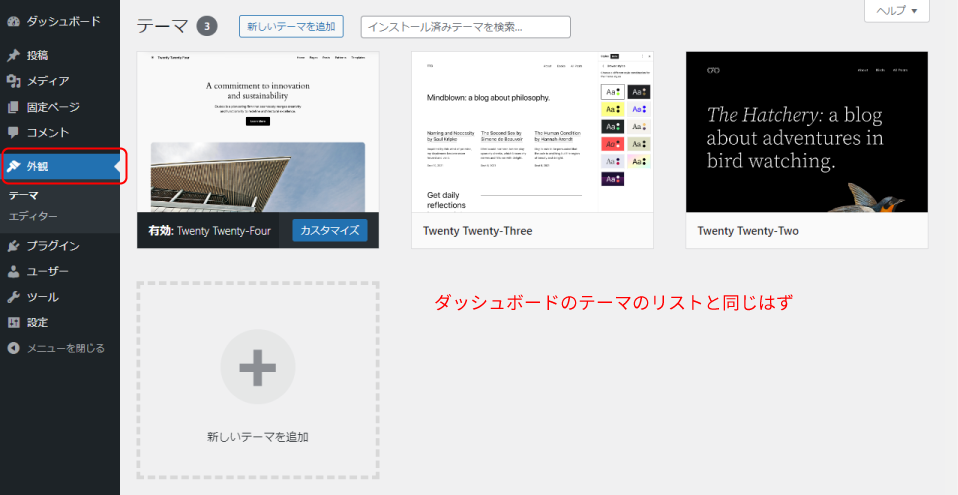
各テーマを構成するファイルが上記のディレクトリに入っています。
サーバーのテーマのディレクトリ

サーバーの WordPress のルートはレンタルサーバーによって違いますし、設定によっても違います。
例えばロリポップの場合は契約時に初期設定で WordPress を入れられます。
この場合はサーバーのルート/wordpressが WordPress のルートになります。
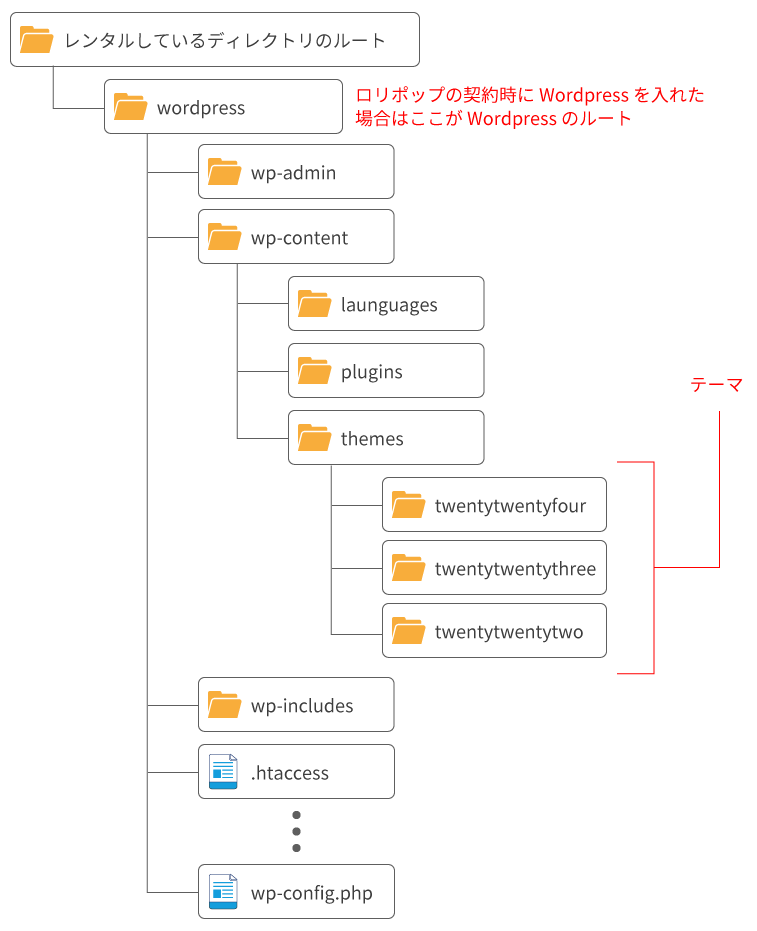
一番手軽に確認する方法は各レンタルサーバーが提供している FTP ツールです。
これを利用して自身がレンタルしているディレクトリの中身を確認できます。
ローカルのテーマのディレクトリ

Local で作ったローカル環境では Local で作成したディレクトリのルート/app/public
のディレクトリが WordPress のルートになります。
そのためテーマは下記の場所にあります。Local で作成したディレクトリのルート/app/public/wp-content/themes
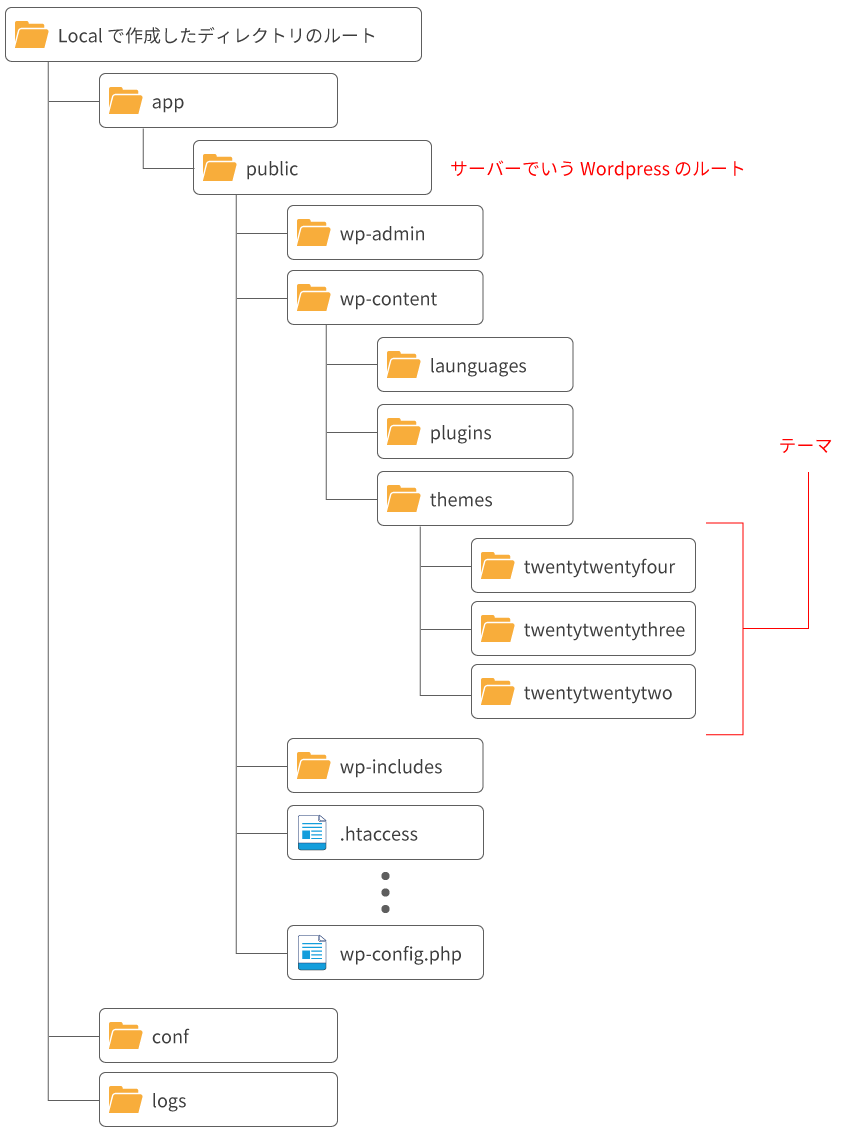
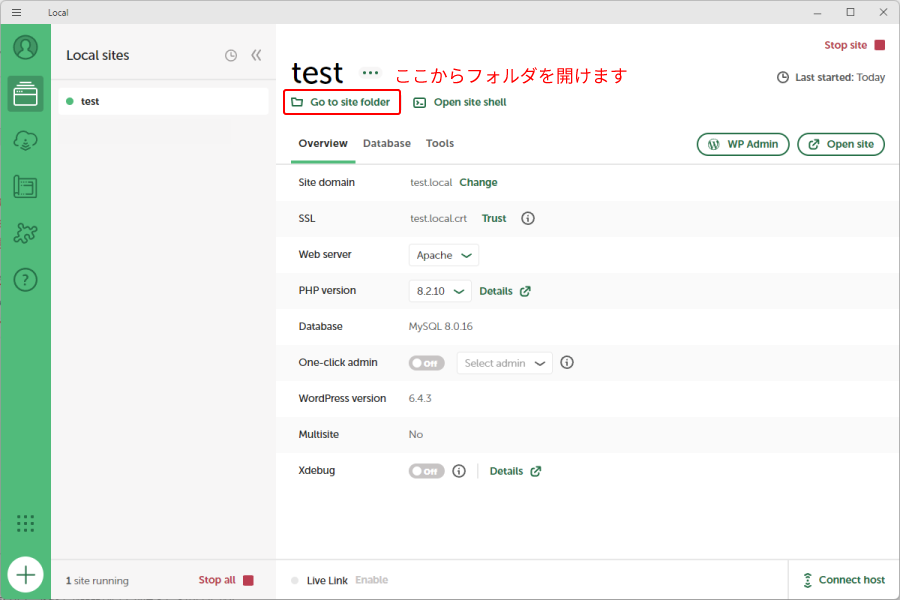
Local で作成したディレクトリのルートは Local からも開けます。
どこに作ったか忘れた方はここからアクセスしてください。
まとめ
ローカル環境の構築とサーバーとローカルのディレクトリ構成について見てきました。
次回はローカルとサーバーを接続していきます。
LEAVE A REPLY