
PC を新調したんですが、 cuDNN のインストール方法やインストール場所が変わってたのでメモ。
アカウント登録も不要になりました。
CUDA との対応表の URL は変わっていません。
インストールに関する公式ドキュメントは下記。
インストーラーのダウンロード
ダウンロード画面から変わってました。
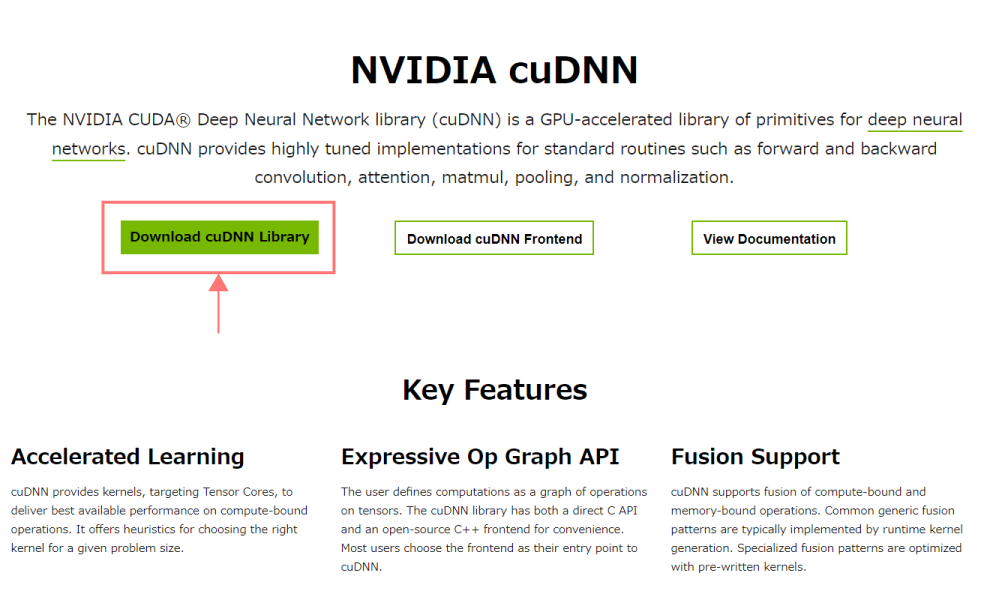
Windows 11 の項目がないんですが、10 のインストーラーで問題なく入りました。

後述しますが Tarball の場合は CUDA に対応するバージョンの cuDNN を用のものをダウンロードする必要があります。
とりあえず上記の設定でほとんどの方が問題ないはず。
インストールの方法は今までと同じだったので割愛します。
インストールされる場所
デフォルトでインストールした場合は下記の直下にバージョン名でインストールされるようになりました。
C:\Program Files\NVIDIA\CUDNN
今まで CUDA のバージョンの中にインストールされていたんですが、独立するようになっています。
また、C:\Program Files\NVIDIA\CUDNN\v9.0\includeでは CUDA のバージョンごとの cudnn ファイルが入っています。
今まで cuDNN が入ってるかどうかは cudnn.h や cudnn64_8.dll ファイルの有無で調べていましたが、これでは判別できなくなっています。
GPU に接続できるか確認
今回 CUDA 11.8 を入れたので pip ・CUDA 11.8 用の PyTorch を入れていきます。
pip install torch torchvision torchaudio --index-url https://download.pytorch.org/whl/cu118
import torch
print('GPU の利用状況 :', torch.cuda.is_available())
print('CUDA のバージョン :', torch.version.cuda)
print('cuDNN のバージョン :', torch.backends.cudnn.version())
正常に出力できれば問題なくインストールできています。
出力結果は下記。
GPU の利用状況 : True
CUDA のバージョン : 11.8
cuDNN のバージョン : 8700
cuDNN のバージョンが 8700 と出ていますが、これは 8.7 のことです。
今回のインストールで cuDNN 8.7 がインストールされ、利用可能な状態になっています。
表記上では cuDNN 9.0.0 のインストーラーだったんですが 8.7 が入ってるので、CUDA のバージョンををみて自動で必要なバージョンの cuDNN をインストールしてるものと思われます。
TarBall 版のインストール
TarBall でインストールする場合は下記のページから必要なバージョンの cuDNN を落としてきて解凍します。
bin\cudnn*.dllをC:\Program Files\NVIDIA\CUDNN\v9.x\binに移動include\cudnn*.hをC:\Program Files\NVIDIA\CUDNN\v9.x\includeに移動lib\x64\cudnn*.libをC:\Program Files\NVIDIA\CUDNN\v9.x\libに移動
環境変数 PATH に C:\Program Files\NVIDIA\CUDNN\v9.x\bin を登録
でインストールができました。(公式のままなので最低限の紹介だけしておきました。)
インストーラーだと cuDNN のバージョン指定できる項目がなかったので、今後バージョンを指定してインストールする場合は TarBall でのインストールになるのかな。
LEAVE A REPLY